
Імпорт задач з Polygon
Eolymp дозволяє легко імпортувати задачі з polygon.codeforces.com. Дотримуйтесь цих простих кроків для імпорту задач з Polygon у Eolymp.
Підготовка задачі на Polygon
Перш ніж почати, переконайтеся, що задача повністю підготовлена в Polygon, щоб Eolymp міг отримати до неї доступ та виконати імпорт.
Створення пакету
Для того, щоб Eolymp зміг отримати всі необхідні дані та тести, вам потрібно згенерувати пакет для задачі в Polygon. Цей пакет — архів, що містить умову задачі, чекери, інтерактори та тести.
Як згенерувати пакет:
Відкрийте задачу в Polygon і перейдіть на вкладку "Packages".
Якщо для останньої версії задачі вже є пакет, це означає, що Polygon вже згенерував необхідний архів. Можна переходити до наступного кроку: надання доступу.
Якщо для останньої версії пакету немає, натисніть на посилання "Create Package: Standard" у верхній частині екрану. Це вимагає повного (WRITE) доступу до задачі.
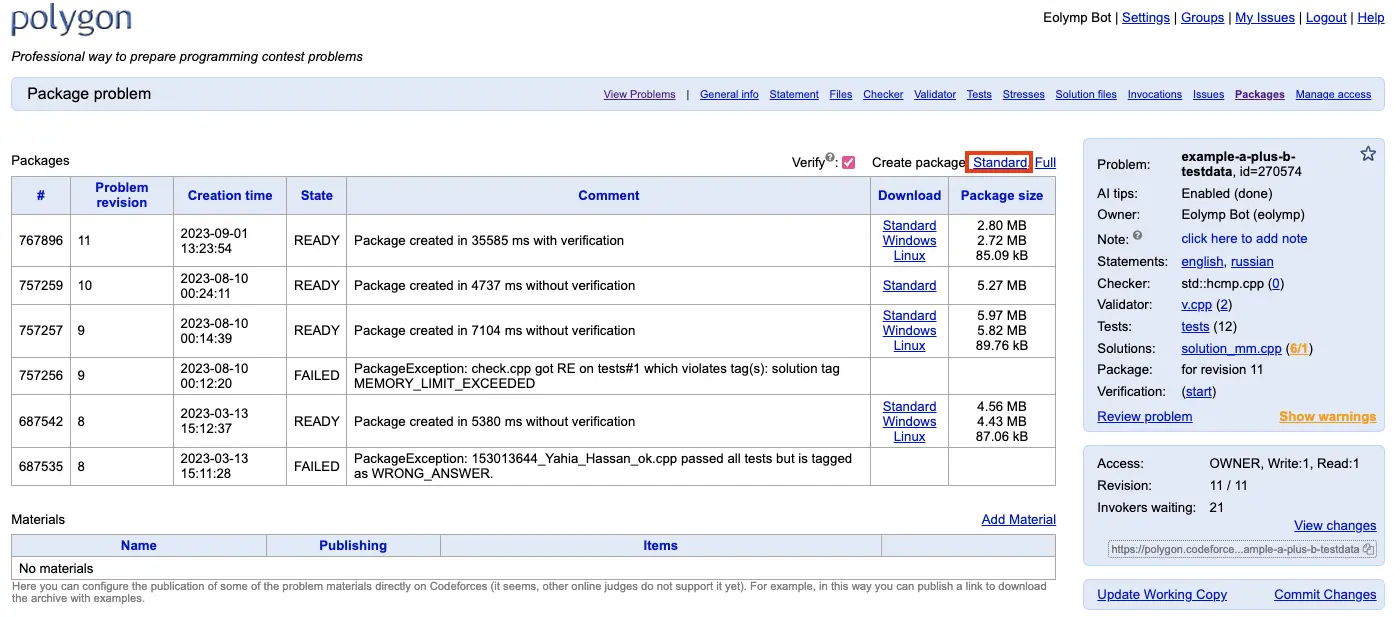
Рис. 1. Кнопка створення пакету
Надання доступу Eolymp
Для того, щоб Eolymp зміг завантажити архів задачі, вам необхідно надати права доступу READ користувачу eolymp.
Перейдіть на сторінку "Manage access" у Polygon.
Додайте користувача
eolympз правами доступу READ.
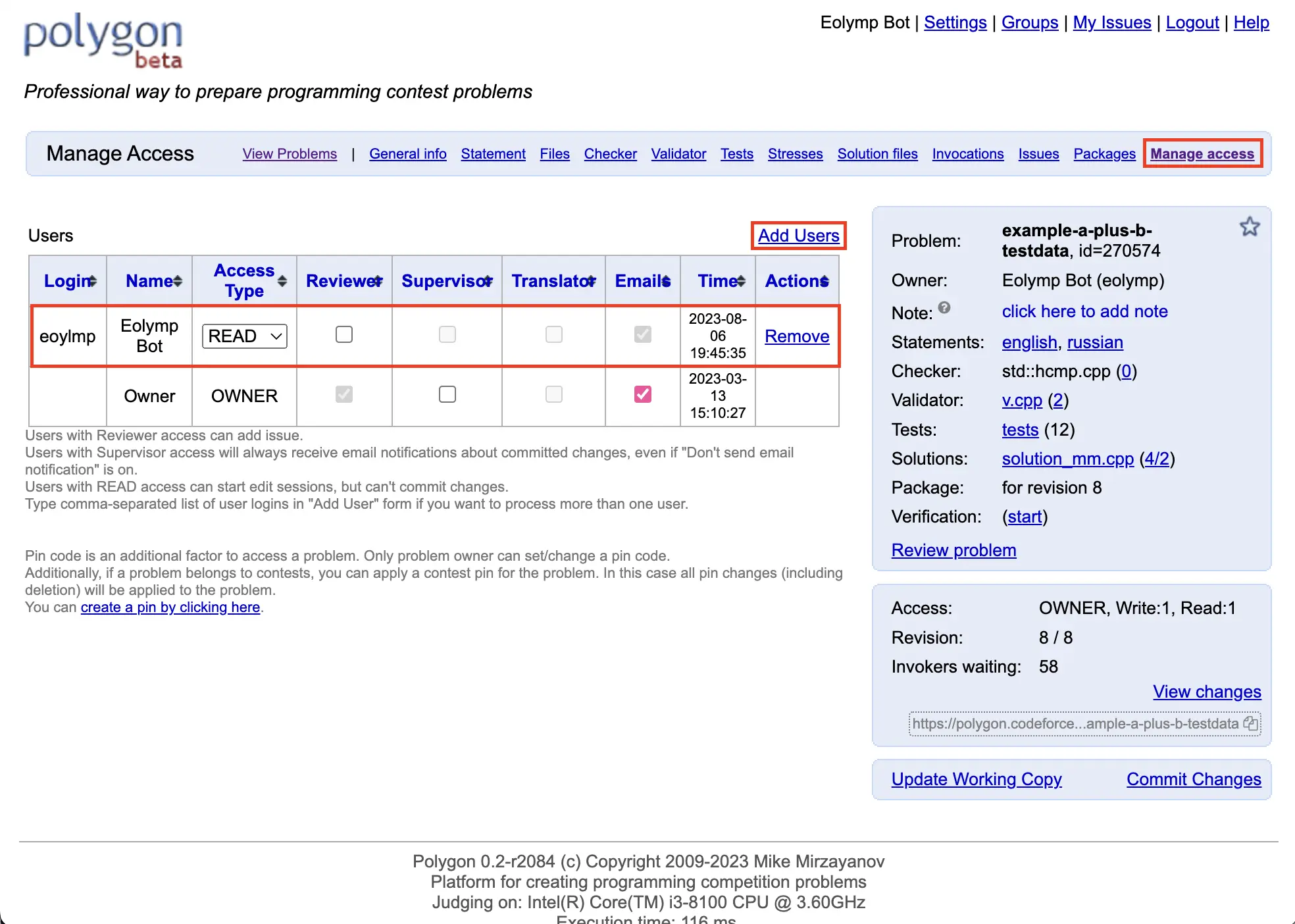
Рис. 2. Надання доступу користувачу eolymp
Отримання посилання на задачу
Щоб отримати посилання на архів задачі, перейдіть на сторінку задачі в Polygon і скопіюйте посилання з правої частини інтерфейсу.
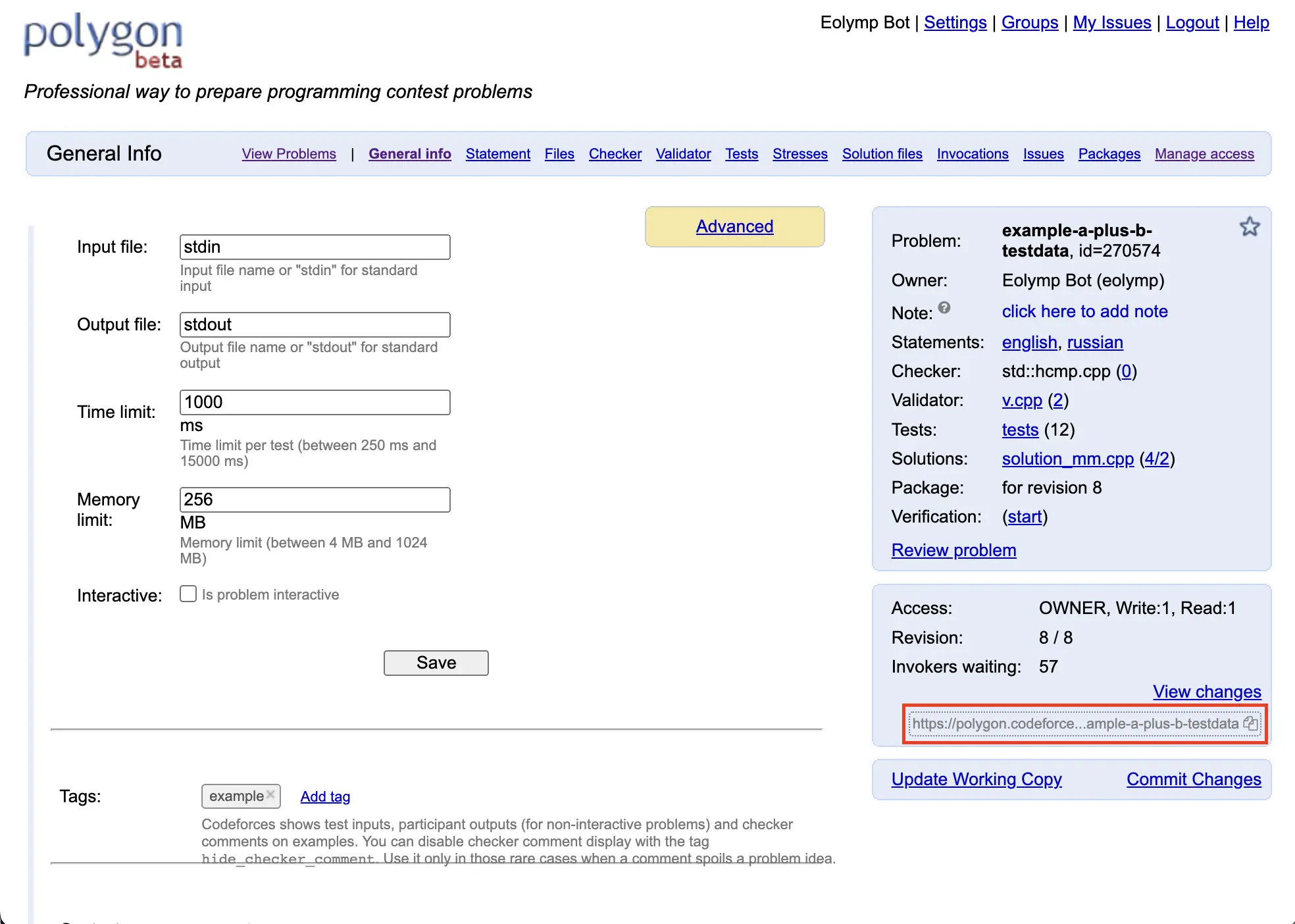
Рис. 3. Місце розташування посилання на задачу
Імпорт задачі в Eolymp
Тепер ви можете імпортувати задачу в Eolymp.
Відкрийте консоль Eolymp і увійдіть в систему.
Виберіть простір, у який ви хочете імпортувати задачу, та перейдіть у розділ "Задачі".
Натисніть на стрілку поруч із кнопкою "Створити задачу", щоб побачити додаткові опції.
Виберіть "Імпорт задачі з Polygon".
Вставте посилання, яке ви скопіювали на кроці "Посилання на задачу", у поле "Link".
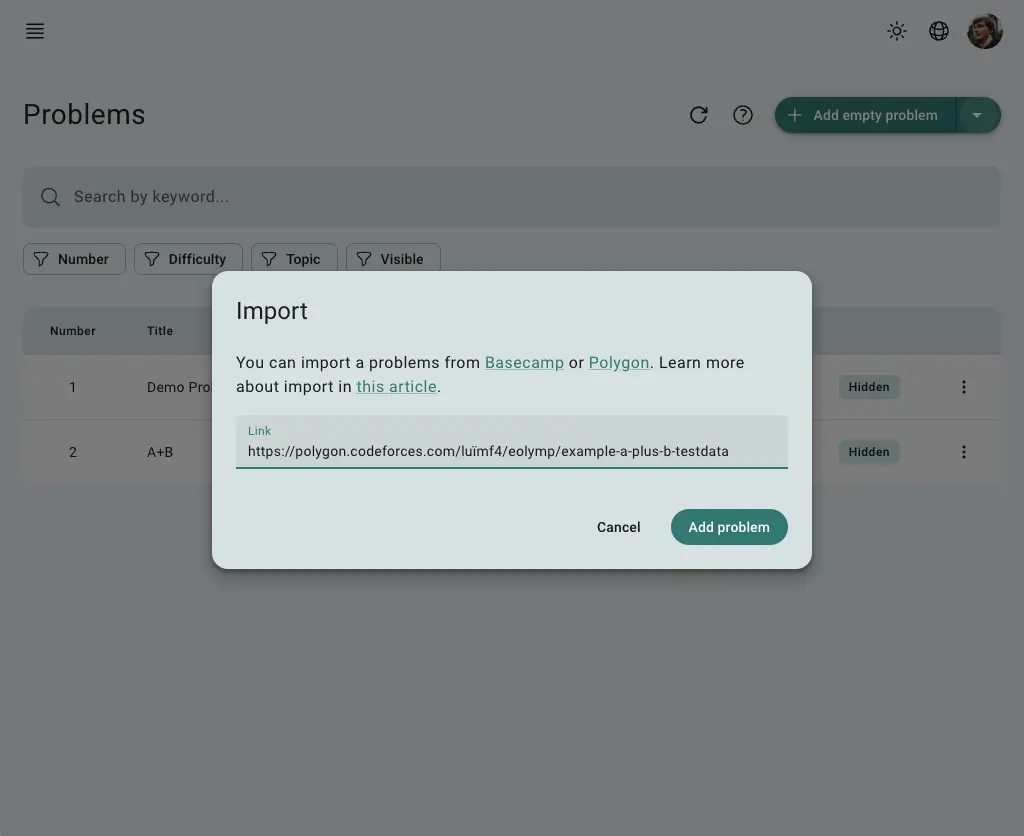
Рис. 4. Діалогове вікно імпорту задачі
Натисніть "Створити задачу". Eolymp створить нову, пусту задачу і розпочне процес імпорту даних. Цей процес може зайняти кілька хвилин або більше, залежно від обсягу даних. Будьте терплячі.
Ви можете відстежувати прогрес імпорту на вкладці "Активність".
Синхронізація змін
Після імпорту задачі ви можете синхронізувати зміни на сайті Polygon за допомогою кнопки «Синхронізувати» у списку задач. Переконайтеся, що ви створили новий пакет у Polygon з останніми змінами.
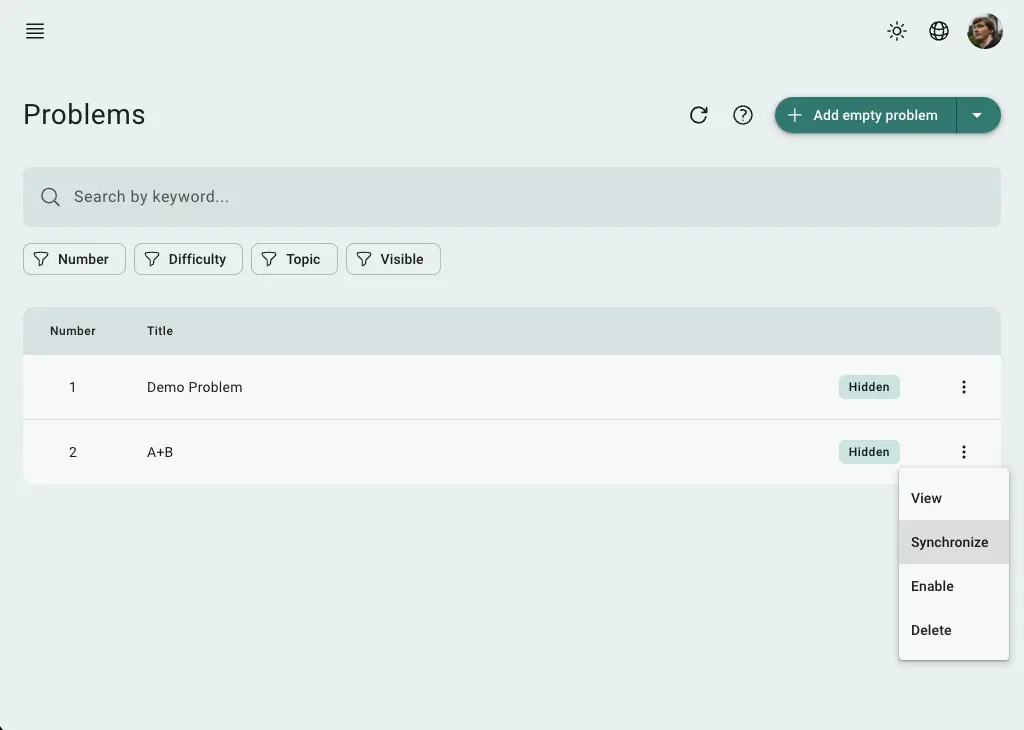
Рис. 5. Синхронізація задачі
 Разом з Україною