
Налаштування навігації
Ви можете налаштувати меню на сайті простору: змінити порядок посилань, додати сторінки, видалити стандартні посилання тощо.
Для цього потрібно створити сторінку з шляхом /nav:
Відкрийте простір у консолі
Перейдіть до розділу «Сторінки» та створіть нову сторінку
Введіть будь-який заголовок, наприклад «Навігація»
Задайте для параметра шляху значення
/navВведіть вміст у форматі Markdown, як описано нижче
Якщо сторінка /nav існує, вона замінить собою меню у лівій частині інтерфейсу сайту.
Сторінка /nav повинна містити один або кілька списків, які відображатимуться у вигляді меню. Наприклад:
- [Пункт 1](/пункт 1)
- [Пункт 2](/пункт 2)
- [Пункт 3](/пункт 3)
Форматування у списку ігнорується.
Посилання
Елементи списку мають бути посиланнями на зовнішню адресу або на одну зі стандартних сторінок:
Посилання | Сторінка |
|---|---|
| список завдань |
| список змагань |
| список постів |
| за іншими посиланнями відображатиметься сторінка з відповідним шляхом |
Іконки
Eolymp автоматично вибере іконку для кожного пункту меню, але ви можете налаштувати іконку, вказавши його явно, використовуючи наступний формат [:icon: Label](/path). Cписок стандартних іконок наведено нижче.
Також можна вставити зображення, які будуть використовуватися як іконки. Якщо елемент списку містить зображення, воно буде відображатися замість іконки.
- [Пункт 1](/path1) - [Пункт 2](/path2)
Ми рекомендуємо використовувати іконки у форматі SVG.
Стандартні іконки
Icon |
|---|
|
|
|
|
|
|
|
|
|
|
|
|
Приклад
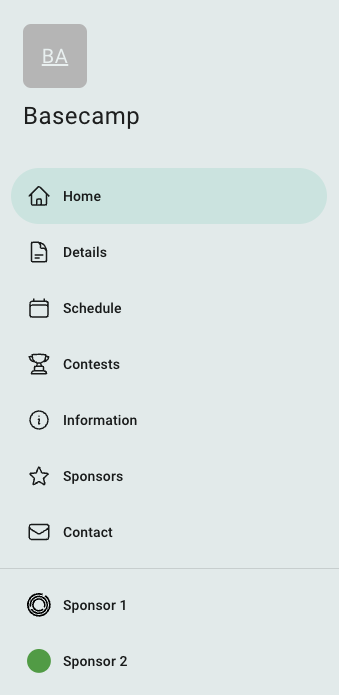
Приклад меню для простору,
- [Home](/)
- [Details](/details)
- [Schedule](/schedule)
- [Contests](/contests)
- [Information](/info)
- [:Star: Sponsors](/sponsors)
- [: envelope: Contact](/contact)
---
- 
[Sponsor 1] (https://www.eolymp.com)
- 
[Sponsor 2] (https://www.eolymp.com)Це меню буде відображатись таким чином,
 Разом з Україною