
Импорт из другого пространства
Вы можете импортировать задачи как из Basecamp, так и из любого другого пространства, к которому у вас есть доступ, используя аналогичный процесс. Можно импортировать как опубликованные, так и неопубликованные задачи, при условии, что у вас есть необходимые права доступа.
Как импортировать задачу
Чтобы импортировать задачу, вам потребуется ссылка не нее на сайте пространства. Формат ссылки выглядит следующим образом:
https://[space-key].eolymp.space/problems/[problem-number]
Если задача опубликована, просто зайдите на сайт пространства, найдите задачу в каталоге и скопируйте ссылку из браузера. Если задача не опубликована, вам нужно будет вручную создать ссылку, добавив номер задачи к ссылке на сайт пространства.
Сгенерируйте ссылку на задачу. Например, для задачи №76 в пространстве https://icpc.eolymp.space ссылка будет:
https://icpc.eolymp.space/problems/76
Откройте консоль и войдите в свой аккаунт.
Выберите пространство, в которое хотите импортировать задачу, и перейдите в раздел "Задачи".
Нажмите на правую часть кнопки "Создать задачу", чтобы увидеть дополнительные опции.
Выберите "Импорт задачи."
Вставьте ссылку на задачу, которую вы сгенерировали на шаге 1, и нажмите "Импорт."
После нажатия “Создать задачу,” Eolymp создаст новую, пустую задачу и начнет процесс импорта данных. Этот процесс обычно занимает несколько секунд, в зависимости от размера задачи.
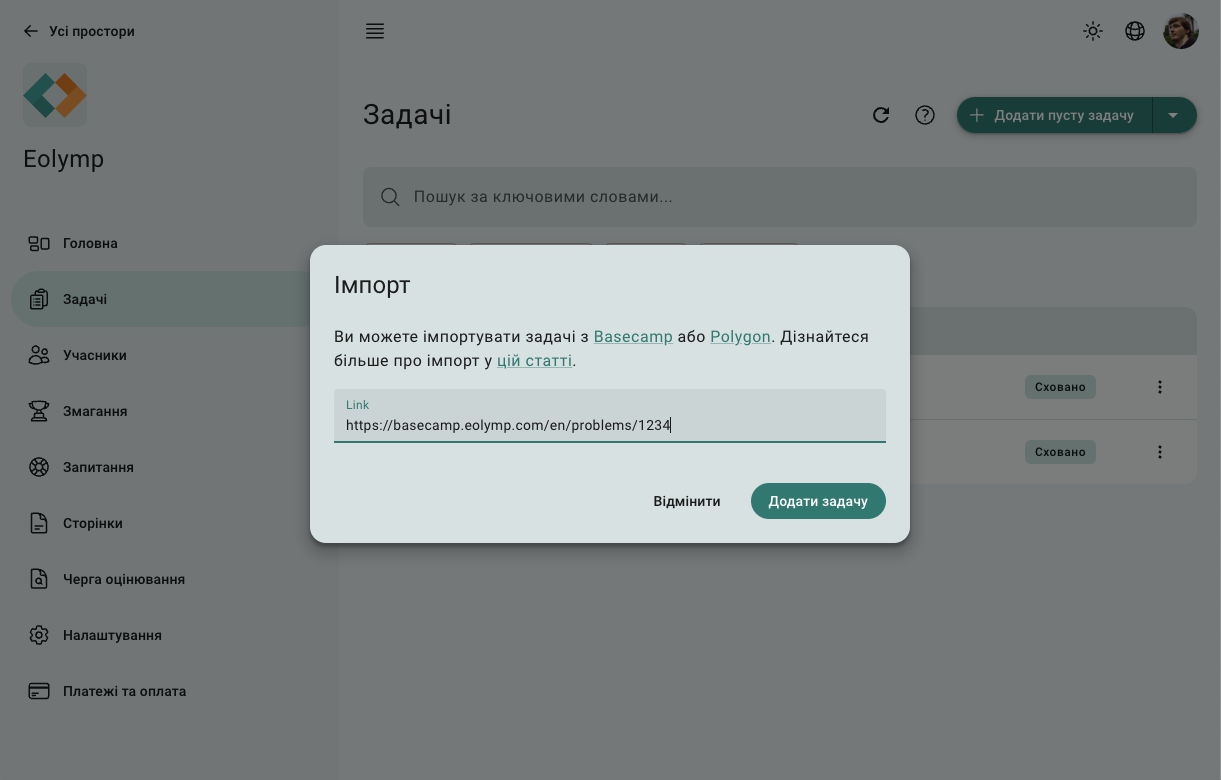
Рис. 1. Форма импорта задачи
Вы можете отслеживать процесс импорта на вкладке "Активность".
Примечание: Если у вас нет доступа к определённым тестовым данным, таким как тест-кейсы, чекеры, интеракторы или шаблоны кода, они будут скрыты и недоступны для администратора пространства. Вы можете заменить их своими конфигурациями (например, добавив свои секретные тесты), но вы не сможете увидеть оригинальные данные.
Синхронизация изменений
После импорта задачи вы можете поддерживать её в актуальном состоянии, синхронизируя с последними изменениями из оригинального пространства с помощью кнопки "Синхронизировать" в списке задач.
Учтите, что синхронизация выполняется от имени пользователя, который нажал кнопку "Синхронизировать". Если у этого пользователя нет доступа к оригинальной задаче, синхронизация не удастся.
Кроме того, любые изменения, внесённые вами в импортированную задачу, будут перезаписаны при синхронизации.
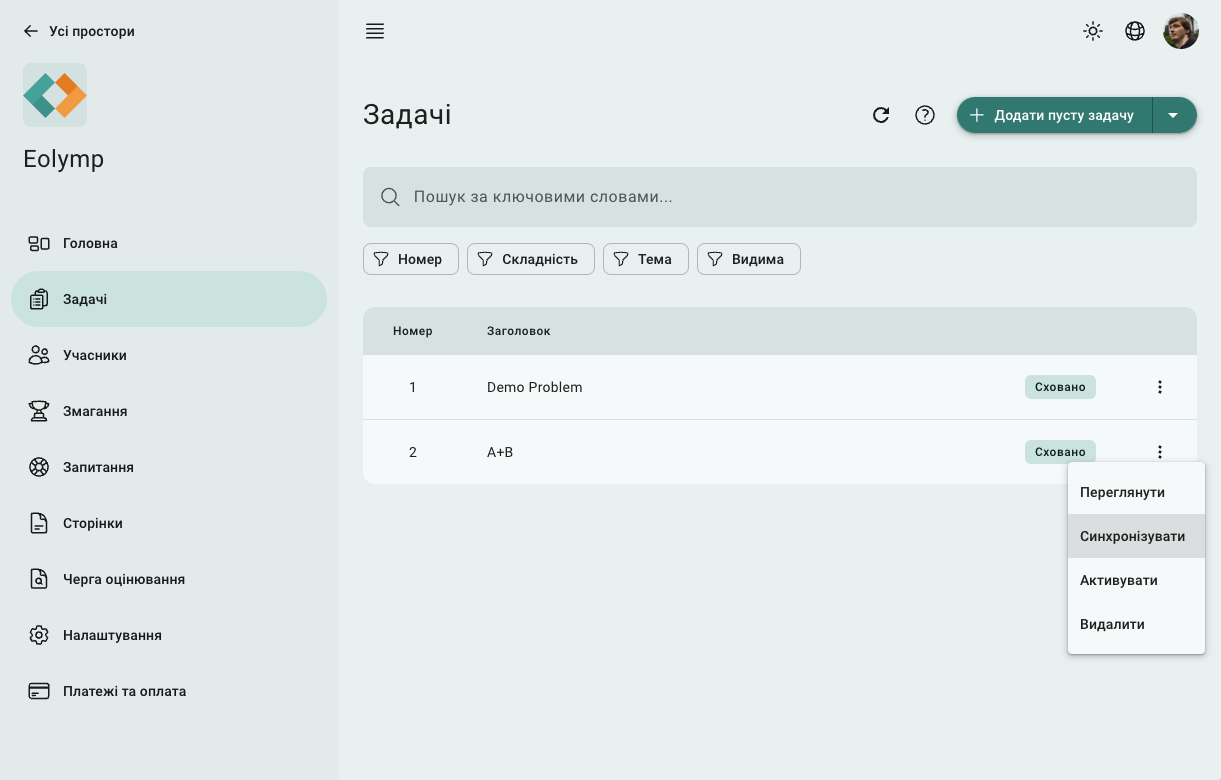
Рис. 2. Пункт меню синхронизации
 Stand with Ukraine