
Импорт задач из Polygon
Eolymp позволяет легко импортировать задачи с polygon.codeforces.com. Следуйте этим простым шагам для импорта задач из Polygon в Eolymp.
Подготовка задачи на Polygon
Прежде чем начать, убедитесь, что задача полностью подготовлена в Polygon, чтобы Eolymp мог получить к ней доступ и выполнить импорт.
Создание пакета
Для того чтобы Eolymp мог получить все необходимые данные и тесты, вам нужно сгенерировать пакет для задачи в Polygon. Этот пакет — это архив, который содержит условие задачи, чекеры, интеракторы и тесты.
Как сгенерировать пакет:
Откройте задачу в Polygon и перейдите на вкладку "Packages".
Если для последней версии задачи уже существует пакет, это означает, что Polygon уже сгенерировал необходимый архив. Вы можете перейти к следующему шагу: предоставление доступа.
Если пакета для последней версии нет, нажмите на ссылку "Create Package: Standard" в верхней части экрана. Это требует полного (WRITE) доступа к задаче.
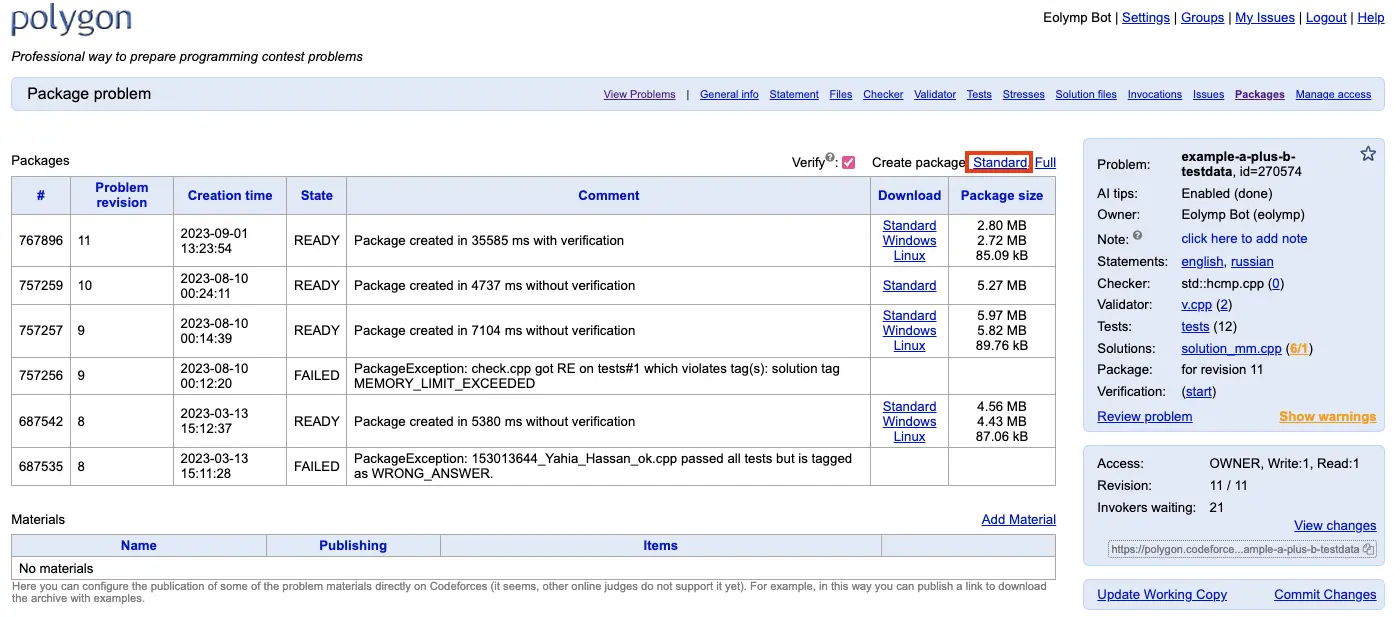
Рис. 1. Кнопка создания пакета
Предоставление доступа Eolymp
Для того чтобы Eolymp мог скачать архив задачи, необходимо предоставить права доступа READ пользователю eolymp.
Перейдите на страницу "Manage access" в Polygon.
Добавьте пользователя
eolympс правами доступа READ.
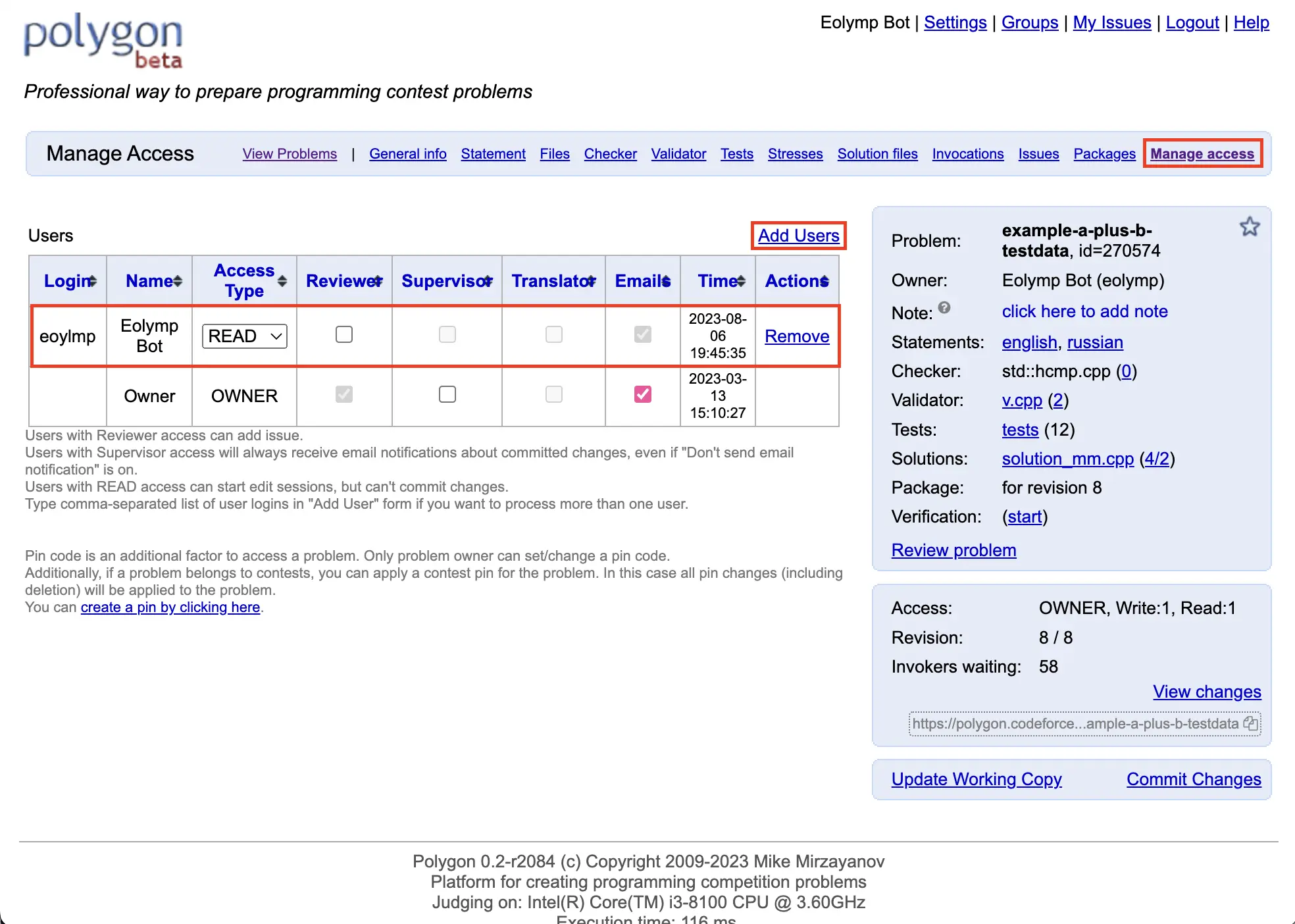
Рис. 2. Предоставление доступа пользователю eolymp
Получение ссылки на задачу
Чтобы получить ссылку на архив задачи, перейдите на страницу задачи в Polygon и скопируйте ссылку с правой части интерфейса.
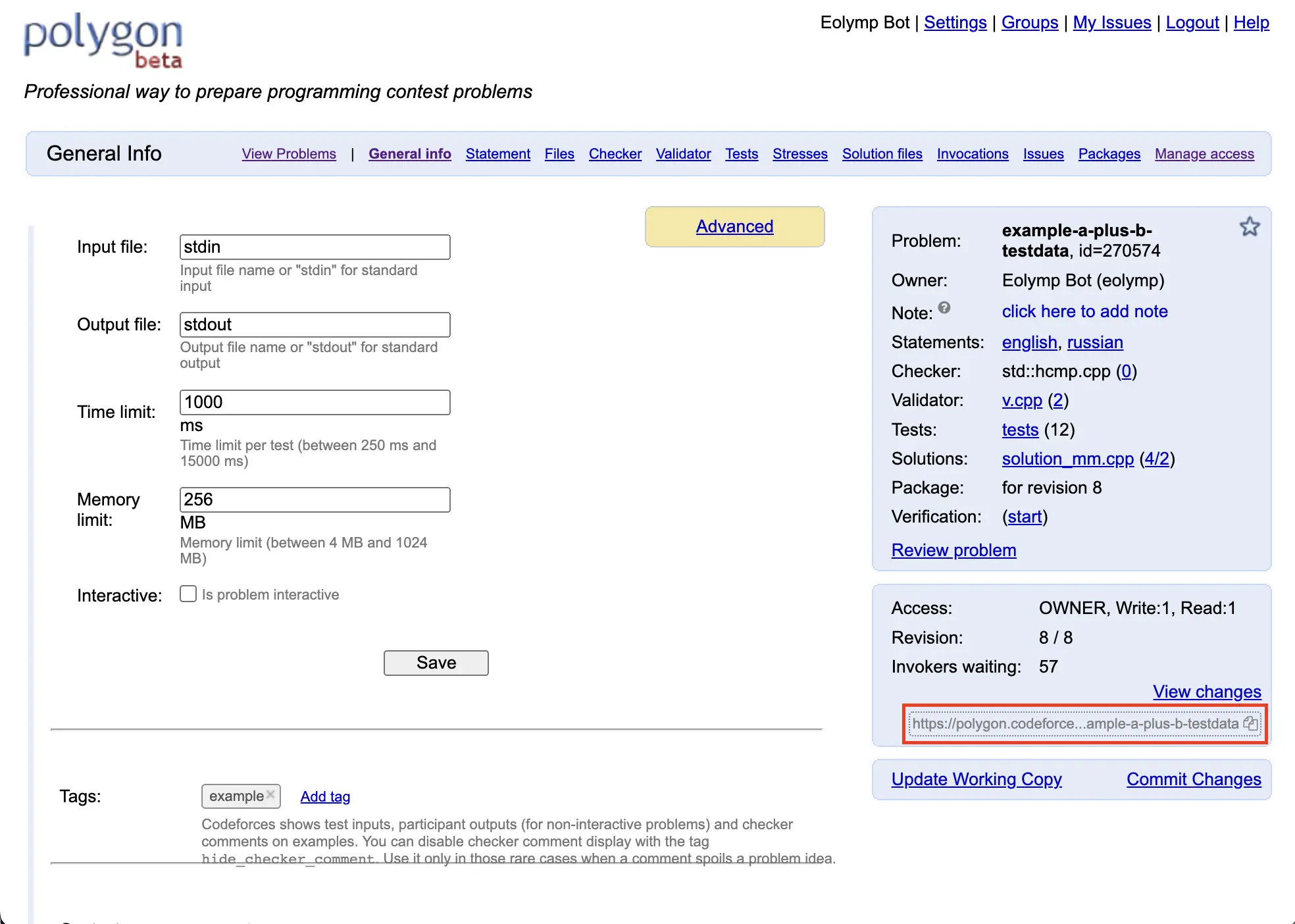
Рис. 3. Местоположение ссылки на задачу
Импорт задачи в Eolymp
Теперь вы можете импортировать задачу в Eolymp.
Откройте консоль Eolymp и войдите в систему.
Выберите пространство, в которое вы хотите импортировать задачу, и перейдите в раздел "Задачи".
Нажмите на стрелку рядом с кнопкой "Создать задачу", чтобы увидеть дополнительные опции.
Выберите "Импорт задачи из Polygon".
Вставьте ссылку, которую вы скопировали на шаге "Ссылка на задачу", в поле "Link".
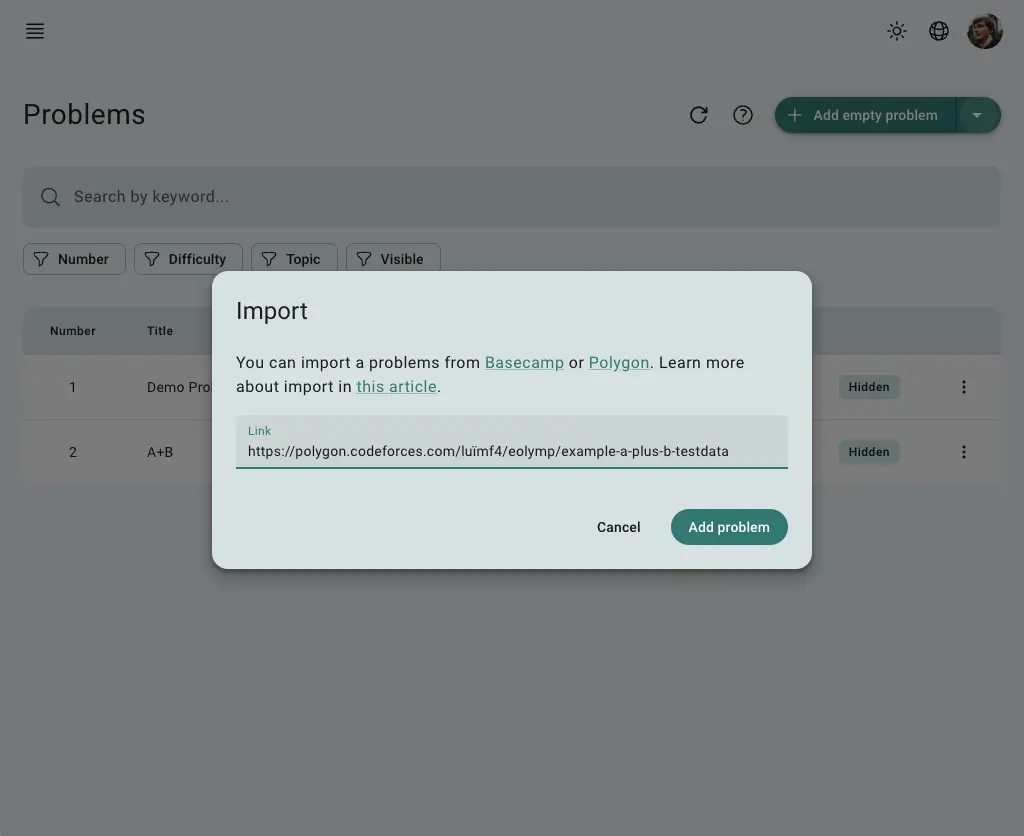
Рис. 4. Диалоговое окно импорта задачи
Нажмите "Создать задачу". Eolymp создаст новую, пустую задачу и начнет процесс импорта данных. Этот процесс может занять несколько минут или больше, в зависимости от объема данных. Будьте терпеливы.
Вы можете отслеживать процесс импорта на вкладке "Активность".
Синхронизация изменений
После импорта задачи вы можете синхронизировать изменения на сайте Polygon с помощью кнопки «Синхронизировать» в списке задач. Убедитесь, что вы создали новый пакет в Polygon с последними обновлениями.
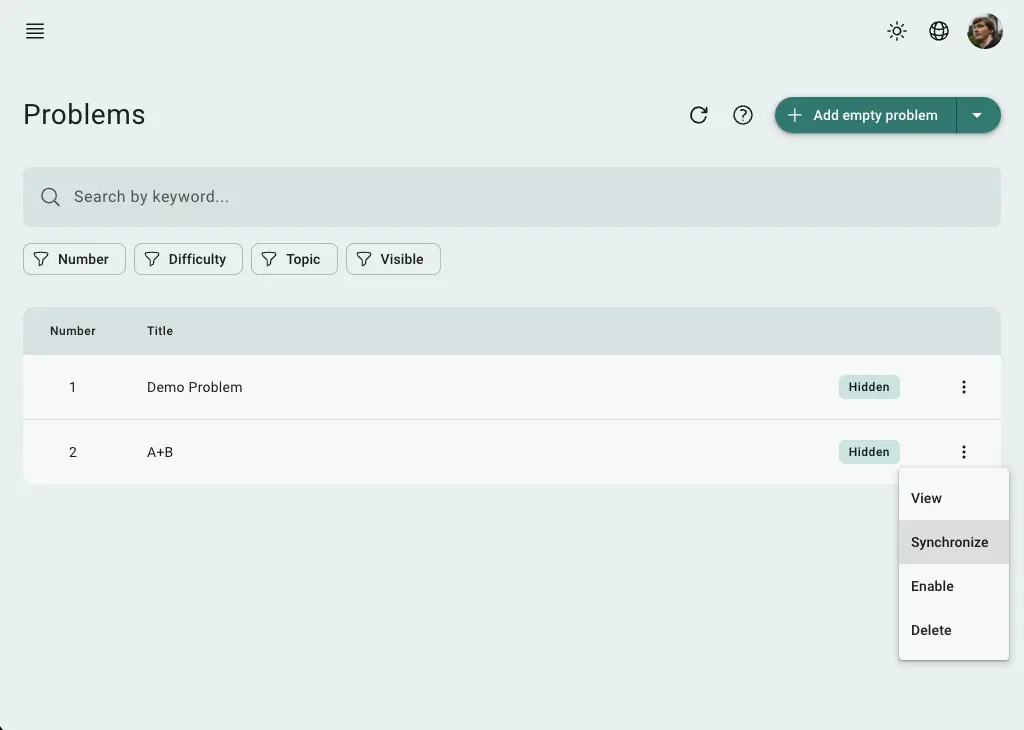
Рис. 5. Синхронизация задачи
 Stand with Ukraine