
Задания
Задания позволяют вам управлять доступом студентов к конкретному модулю в курсе, а также добавлять дополнительные условия, такие как временные окна для доступа или ограничение времени на выполнение модуля. Задания можно создавать как для отдельных студентов, так и для целых групп. Групповые задания применяются ко всем членам группы, если только для конкретного студента не было сделано индивидуальное назначение, которое имеет приоритет.
Вы также можете включить опцию "Задать все модули" для студента, что предоставит ему неограниченный доступ ко всем модулям в любое время, игнорируя групповые или индивидуальные задания.
Как создать назначение
Чтобы создать назначение для студента или группы, выполните следующие шаги:
Откройте консоль и выберите своё пространство.
Перейдите в раздел Курсы и выберите курс, в котором хотите управлять заданиями.
В левом меню откройте раздел Студенты или Группы.
Найдите студента или группу, которым вы хотите назначить модули, и посмотрите их текущие задания.
Нажмите на "..." рядом с модулем, который вы хотите назначить, и выберите "Назначить".
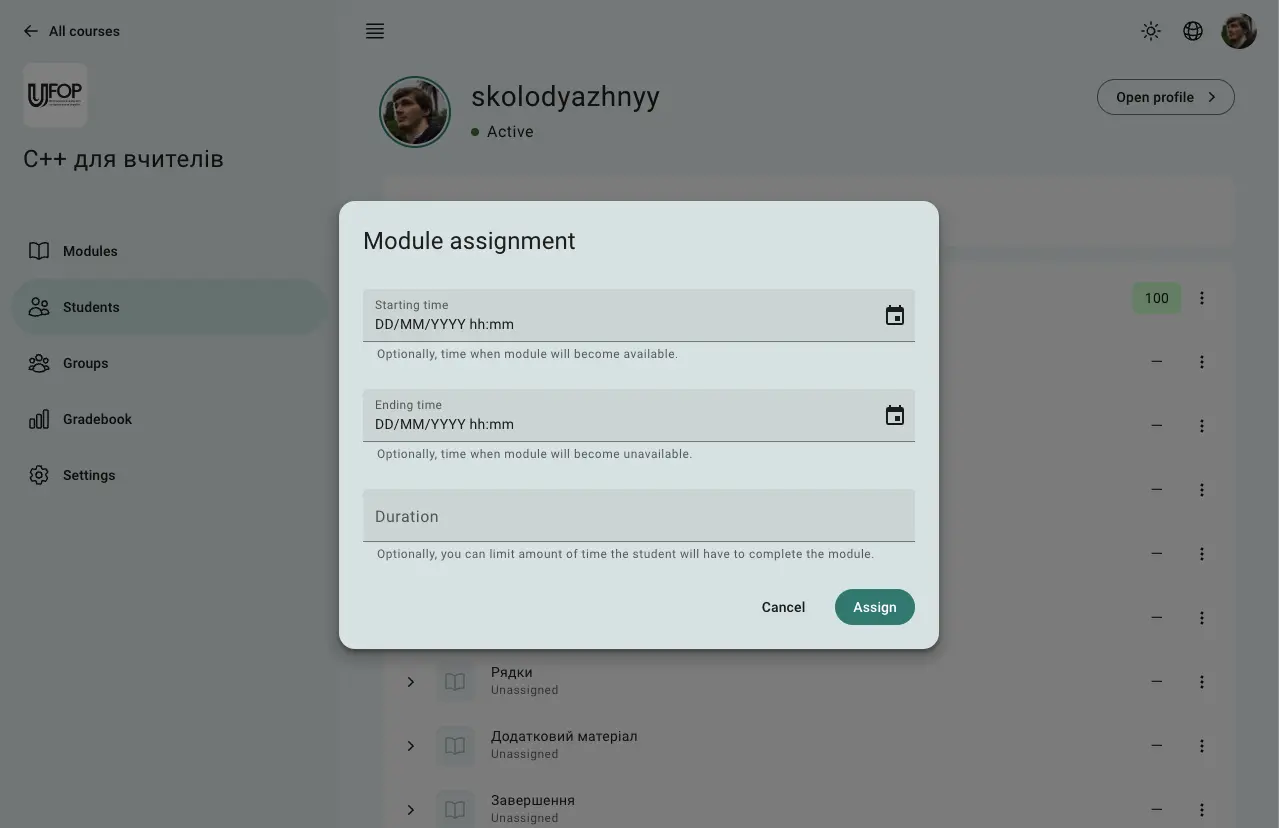
Рис. 1. Форма задания модуля
Установка условий задания
В форме задания вы можете указать дополнительные условия для того, когда и как модуль будет доступен студенту или группе. Эти условия позволяют гибко контролировать доступ и ограничения по времени. Доступны следующие параметры:
Время начала: Дата и время, когда пользователь сможет приступить к выполнению модуля. До этого времени модуль будет отмечен как "Запланирован" и недоступен для пользователя.
Время окончания: Крайний срок, к которому пользователь должен завершить модуль. После этого времени модуль будет отмечен как "Завершён" и больше не будет доступен.
Продолжительность: Количество времени (в секундах), которое пользователь будет иметь на выполнение модуля после его начала. Модуль будет отображаться как "Готов", и студенту нужно будет нажать "Начать", чтобы запустить отсчёт времени. Когда время истечёт, модуль будет отмечен как "Завершён".
Эти условия обеспечивают гибкость в управлении доступом студентов к модулю и временем, отведённым на его выполнение.
Опция "Задать все модули"
Если вы хотите предоставить студенту полный доступ ко всем модулям курса без необходимости управлять индивидуальными заданиями, вы можете включить опцию "Назначить все модули". Это даст студенту неограниченный доступ ко всем модулям, игнорируя любые групповые или индивидуальные задания.
Эта функция особенно полезна, если вы хотите, чтобы некоторые студенты проходили курс в своём темпе, не ограничиваясь временными рамками или условиями, установленными для других студентов.
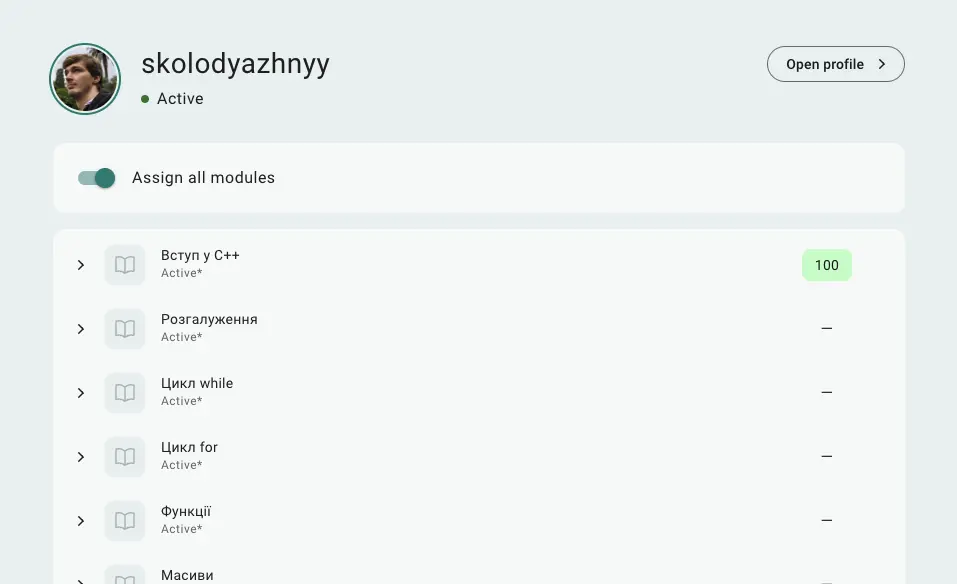
Рис 2. Перкулючатель "Задать все модули"
Практические примеры
Вот несколько примеров, как можно использовать задания:
Обучение в своём темпе: Включите "Назначить все модули" для студентов, которые готовы проходить курс самостоятельно, предоставив им мгновенный доступ ко всему содержимому.
Запланированный контент: Используйте параметр время начала, чтобы планировать, когда каждый модуль станет доступен студентам, позволяя им проходить курс постепенно. Например, вы можете выпускать новые модули каждую неделю, задавая для них разное время начала.
Тесты с ограниченным временем: Установите время окончания или продолжительность для модулей, которые служат тестами. Таким образом, студенты должны будут завершить эти модули в установленный срок, что поможет проверить их знания в условиях ограниченного времени.
Смешанная стратегия: Для более структурированных курсов вы можете комбинировать время начала, время окончания и продолжительность. Например, можно дать студентам 24 часа на доступ к модулю, но ограничить их время работы над ним до 60 минут с момента начала.
Тщательно планируя задания и комбинируя условия, вы можете создать структурированное, но гибкое учебное окружение, которое учитывает потребности различных студентов.
 Stand with Ukraine