
Настройка навигации
Вы можете настроить меню на сайте пространства: изменить порядок ссылок, добавить страницы, удалить стандартные ссылки и т.д.
Для этого нужно создать страницу с путем /nav:
Откройте пространство в консоли
Перейдите в раздел «Страницы» и создайте новую страницу
Введите любой заголовок, например «Навигация»
Задайте для параметра пути значение
/navВведите содержимое в формате Markdown, как описано ниже
Если страница /nav существует, она заменит собою меню в левой части интерфейса сайта.
Содержимое страницы /nav должно содержать один или несколько списков, которые будут отображаться в виде меню. Например:
- [Пункт 1](/пункт 1)
- [Пункт 2](/пункт 2)
- [Пункт 3](/пункт 3)
Форматирование в списке игнорируется.
Ссылки
Элементы списка должны быть ссылками на внешний адрес или одной из стандартных страниц:
Ссылка | Страница |
|---|---|
| список задач |
| список соревнований |
| список постов |
| по другим ссылкам будет отображаться страница с соответствующим путем |
Иконки
Eolymp автоматически выберет иконку для каждого пункта меню, но вы можете настроить иконку, указав его явно, используя следующий формат [:icon: Label](/path). См. список стандартных иконок ниже.
Можно также вставить изображения, которые будут использоваться в качестве иконки. Если элемент в списке содержит изображение, оно будет отображаться вместо значка.
- [Пункт 1](/путь 1) - [Пункт 2](/путь 2)
Мы рекомендуем использовать иконки в формате SVG.
Стандартные иконки
Icon |
|---|
|
|
|
|
|
|
|
|
|
|
|
|
Пример
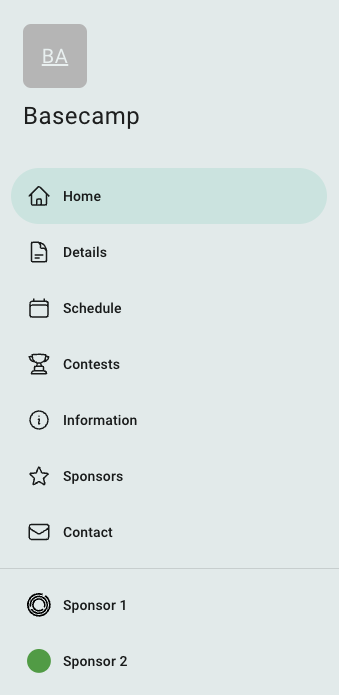
Пример меню для пространства,
- [Home](/) - [Details](/details) - [Schedule](/schedule) - [Contests](/contests) - [Information](/info) - [:star: Sponsors](/sponsors) - [:envelope: Contact](/contact) --- -  [Sponsor 1](https://www.eolymp.com) -  [Sponsor 2](https://www.eolymp.com)
Это меню отображается в виде
 Stand with Ukraine